Muitas pessoas acreditam que o maior desafio do Excel é aprender novas fórmulas. Procuram funções mais avançadas, decoram sintaxes e tentam reproduzir exemplos que encontram na internet. No entanto, a maioria dos erros que quebram planilhas não acontece por causa da fórmula em si. O problema aparece quando a fórmula começa a ser copiada, arrastada ou reutilizada em outros pontos da planilha — e o resultado simplesmente deixa de fazer sentido.
Esse comportamento costuma gerar frustração. A fórmula parecia correta, funcionava perfeitamente na primeira célula e, de repente, passa a mostrar números errados ou referências inesperadas. Muitos usuários interpretam isso como um defeito do Excel ou acreditam que cometeram algum erro misterioso. Na realidade, o Excel está funcionando exatamente como foi projetado. O que falta, na maioria dos casos, é compreender a lógica que governa as referências dentro de uma planilha.
É aqui que entram dois conceitos fundamentais do Excel: referência relativa e referência absoluta. Esses dois mecanismos determinam como o Excel interpreta as células quando uma fórmula é copiada para outra posição. Em outras palavras, eles definem se uma célula deve “acompanhar o movimento” da fórmula ou permanecer fixa, independentemente de onde a fórmula seja utilizada.
Quando você entende essa lógica, algo importante acontece: o Excel deixa de parecer imprevisível. Em vez de reagir com tentativa e erro, você passa a antecipar exatamente como a planilha vai se comportar. Isso transforma completamente a forma de trabalhar com fórmulas, principalmente em planilhas maiores ou em modelos que precisam crescer ao longo do tempo.
Neste artigo, vamos desmontar esse mecanismo passo a passo. Primeiro, vamos entender por que as fórmulas mudam quando são copiadas. Depois, veremos como funcionam as referências relativas, as referências absolutas e, por fim, as referências mistas. Mais do que decorar o símbolo $, o objetivo aqui é compreender a lógica estrutural que faz as fórmulas funcionarem corretamente em qualquer planilha.

Por que as fórmulas mudam quando você copia no Excel
Quando uma pessoa começa a usar o Excel, é comum imaginar que uma fórmula funciona como uma instrução fixa. Ou seja, que ela sempre utilizará exatamente as mesmas células, independentemente de onde seja copiada. No entanto, o Excel não foi projetado para funcionar assim. Na verdade, ele foi criado para trabalhar com relações entre células, e não apenas com posições fixas dentro da planilha.
Para entender isso, pense na seguinte situação simples. Imagine uma planilha onde a coluna A contém preços de produtos e a coluna B contém as quantidades vendidas. Na coluna C, você cria uma fórmula para calcular o valor total da venda:
=A2*B2
Na célula C2, essa fórmula funciona perfeitamente. O Excel multiplica o preço pelo número de unidades vendidas e retorna o resultado correto. Até aqui, tudo parece bastante direto.
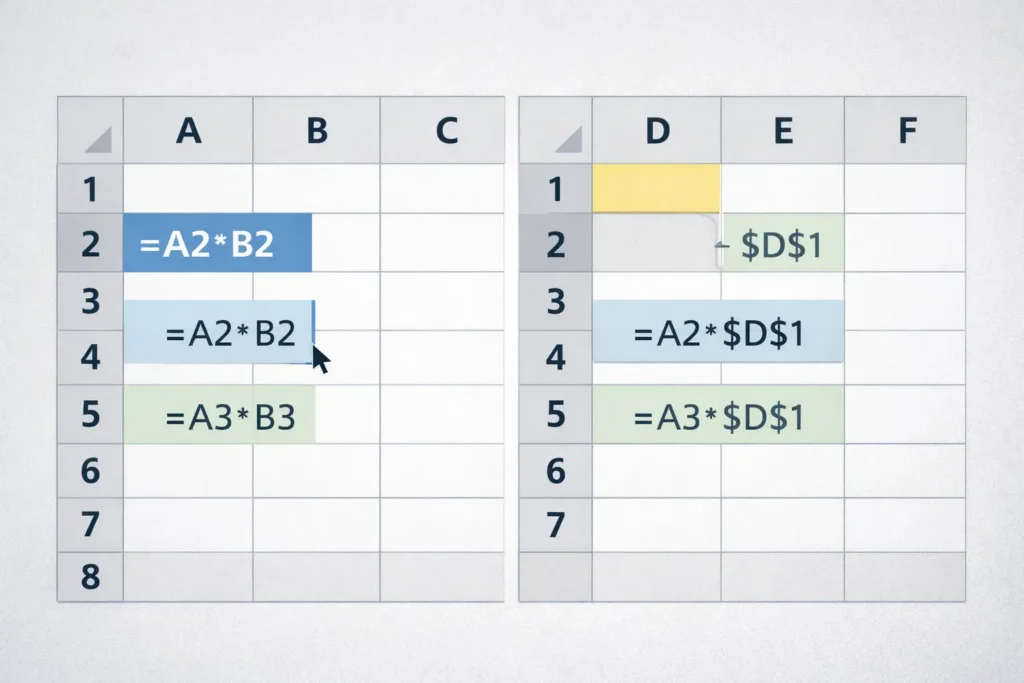
Agora acontece algo muito comum: você decide copiar essa fórmula para baixo, arrastando a alça de preenchimento para calcular as vendas das outras linhas da planilha. Em vez de continuar usando A2*B2, o Excel automaticamente altera as referências. A fórmula na linha seguinte passa a ser:
=A3*B3
Muitas pessoas interpretam essa mudança como algo estranho ou inesperado. No entanto, essa adaptação automática é justamente o comportamento padrão do Excel. A lógica do programa assume que, ao copiar uma fórmula para outra linha, você deseja manter a mesma relação entre as células, e não repetir exatamente os mesmos endereços.
Em outras palavras, o Excel entende que a fórmula em C2 não significa simplesmente “multiplicar A2 por B2”. O que ela realmente representa é algo mais conceitual: multiplicar o valor que está duas colunas à esquerda pelo valor que está uma coluna à esquerda na mesma linha. Quando a fórmula se move para outra linha, o Excel preserva essa relação estrutural.
Esse princípio é extremamente poderoso porque permite construir planilhas escaláveis. Imagine ter que escrever manualmente cada fórmula para cada linha de uma tabela com centenas de registros. O Excel evita esse trabalho ao ajustar automaticamente as referências conforme a fórmula se desloca pela planilha.
Esse comportamento recebe um nome específico: referência relativa. É o modo padrão como o Excel interpreta células dentro de fórmulas. A referência muda de acordo com a posição da fórmula na planilha, mantendo sempre a mesma relação estrutural entre as células envolvidas.
Entender essa lógica é o primeiro passo para dominar o comportamento das fórmulas. A partir dela, fica muito mais fácil compreender por que às vezes precisamos impedir que uma referência se mova. É exatamente aí que entra o conceito de referência absoluta, que veremos na próxima seção.
O que é referência relativa no Excel
Depois de entender por que as fórmulas mudam quando são copiadas, fica mais fácil compreender o conceito central por trás desse comportamento. No Excel, quando você escreve uma fórmula como =A2*B2, as células mencionadas não são tratadas apenas como endereços fixos dentro da planilha. Elas são interpretadas como referências relativas à posição da fórmula. Isso significa que o Excel entende essas células a partir da relação espacial que possuem com a célula onde a fórmula foi escrita.
Na prática, isso quer dizer que o Excel pensa de forma relacional. Quando a fórmula =A2*B2 está em C2, o programa interpreta algo como: “multiplique o valor que está duas colunas à esquerda pelo valor que está uma coluna à esquerda, na mesma linha”. Essa interpretação não depende apenas dos números das células, mas da posição relativa delas em relação à fórmula. Por isso, quando a fórmula se desloca para outra linha ou coluna, as referências também se ajustam automaticamente.
Esse comportamento é chamado de referência relativa justamente porque a posição das células depende do local onde a fórmula está sendo aplicada. Ao copiar a fórmula para outra linha, o Excel mantém a mesma relação estrutural entre as células envolvidas. Assim, uma fórmula que estava em C2 usando A2 e B2 passa a usar A3 e B3 quando se move para C3, preservando exatamente a mesma lógica de cálculo.
Esse mecanismo é o que torna o Excel extremamente eficiente para trabalhar com tabelas grandes. Em uma planilha com centenas ou milhares de registros, seria inviável escrever manualmente cada fórmula linha por linha. A referência relativa permite escrever uma única fórmula e replicá-la rapidamente para toda a coluna, mantendo o cálculo correto em cada linha da tabela.
Considere novamente o exemplo de uma tabela de vendas com preço, quantidade e valor total. Ao escrever a fórmula de multiplicação na primeira linha e arrastá-la para baixo, o Excel ajusta automaticamente as referências para cada linha da tabela. O resultado é uma coluna inteira de cálculos corretos, construída a partir de uma única fórmula inicial. Esse comportamento automático é precisamente o que torna o Excel uma ferramenta tão poderosa para análise e manipulação de dados.
O problema surge quando o usuário não percebe que o Excel está trabalhando com relações relativas. Muitas vezes, a fórmula começa correta, mas ao ser copiada passa a utilizar células que não deveriam mudar. Nesses casos, o comportamento padrão deixa de ser desejável, e é necessário impedir que uma referência se mova. Quando isso acontece, precisamos recorrer a outro tipo de referência: a referência absoluta.
Em outras palavras, a referência relativa é o comportamento natural do Excel. Ela funciona perfeitamente quando a lógica do cálculo deve acompanhar o deslocamento da fórmula na planilha. No entanto, quando algumas células precisam permanecer fixas — como taxas, parâmetros ou valores de referência — precisamos usar um mecanismo diferente para travá-las. É exatamente esse mecanismo que veremos na próxima seção.
O que é referência absoluta e por que travar células
Até aqui vimos que o comportamento padrão do Excel é ajustar automaticamente as referências quando uma fórmula é copiada para outra posição. Esse mecanismo funciona muito bem quando todas as células envolvidas no cálculo devem acompanhar o deslocamento da fórmula. No entanto, existem situações em que algumas células não podem mudar, independentemente de onde a fórmula seja copiada. É exatamente para esses casos que existe o conceito de referência absoluta.
Imagine uma planilha onde você precisa calcular o preço final de vários produtos aplicando uma taxa fixa de imposto, por exemplo 10%. Suponha que os preços estejam na coluna A, e que a taxa esteja armazenada na célula B1. Uma fórmula inicial poderia ser escrita assim na célula C2:
=A2*B1
Na primeira linha, o cálculo funciona corretamente. O Excel multiplica o preço do produto pela taxa de imposto. O problema aparece quando você copia a fórmula para as linhas seguintes da tabela. Ao ser deslocada para C3, por exemplo, a fórmula passa automaticamente a utilizar B2 em vez de B1, porque o Excel continua aplicando o comportamento padrão das referências relativas.
Nesse cenário, o cálculo deixa de fazer sentido, pois a taxa de imposto deveria permanecer sempre na mesma célula. É justamente nesse momento que precisamos impedir que a referência se mova. Para fazer isso, o Excel oferece um recurso simples e poderoso: o símbolo $, que transforma a referência em absoluta.
Quando escrevemos a fórmula da seguinte forma:
=A2*$B$1
estamos dizendo ao Excel que a célula B1 deve permanecer fixa, independentemente de onde a fórmula seja copiada. O símbolo $ colocado antes da coluna e da linha indica que ambas devem ser travadas. Assim, ao arrastar a fórmula para C3, C4 ou qualquer outra linha da planilha, o Excel continuará usando exatamente a mesma célula B1 como referência.
Esse mecanismo é essencial em muitas situações do mundo real. Sempre que uma planilha utiliza parâmetros fixos, como taxas, metas, índices ou fatores de conversão, essas células precisam permanecer constantes enquanto o restante da fórmula se adapta às diferentes linhas da tabela. Sem a referência absoluta, o Excel interpretaria esses valores como relativos e deslocaria as referências automaticamente, comprometendo o cálculo.
O ponto importante aqui não é apenas decorar o uso do símbolo $, mas entender a lógica por trás dele. Enquanto a referência relativa acompanha o movimento da fórmula, a referência absoluta preserva um ponto fixo dentro da planilha. Essa distinção permite controlar com precisão quais partes da fórmula devem se mover e quais devem permanecer estáveis.
Na prática, dominar essa diferença transforma completamente a forma de construir planilhas. Em vez de depender de tentativa e erro para corrigir fórmulas que se quebram ao serem copiadas, você passa a projetar o comportamento das referências desde o início. Essa mentalidade estrutural é o que separa planilhas frágeis de modelos realmente confiáveis.
Com isso, já entendemos dois comportamentos fundamentais: referências que se movem e referências que permanecem fixas. No entanto, existe ainda um terceiro tipo de referência que combina essas duas ideias — travando apenas a linha ou apenas a coluna. Esse mecanismo é conhecido como referência mista, e será o foco da próxima seção.
Referência mista: quando travar apenas linha ou coluna
Depois de entender referências relativas e absolutas, surge um terceiro comportamento que muitas vezes passa despercebido por quem está começando no Excel: a referência mista. Esse tipo de referência aparece quando apenas uma parte do endereço da célula precisa permanecer fixa. Em vez de travar simultaneamente a coluna e a linha, como acontece na referência absoluta, a referência mista permite travar somente a coluna ou somente a linha, dependendo da necessidade do cálculo.
Para compreender melhor essa situação, imagine uma planilha onde você precisa calcular uma tabela de comissões. Nas linhas estão diferentes vendedores e, nas colunas, diferentes percentuais de comissão. Cada célula da tabela precisa multiplicar o valor de vendas de um vendedor por um percentual específico da coluna correspondente. Nesse tipo de estrutura, algumas referências devem acompanhar o deslocamento da fórmula na horizontal, enquanto outras devem acompanhar o deslocamento na vertical.
Suponha que o valor de vendas do primeiro vendedor esteja na célula B2, e que os percentuais de comissão estejam na linha 1, ocupando as células C1, D1 e E1. Ao escrever a fórmula inicial para calcular a comissão, precisamos garantir que o valor de vendas permaneça sempre na mesma coluna, enquanto o percentual deve mudar conforme a fórmula se move entre as colunas da tabela.
Nesse caso, podemos usar uma fórmula como:
=$B2*C$1
Observe que apenas parte das referências está travada. O símbolo $ antes da coluna B impede que essa coluna se altere quando a fórmula for copiada para a direita, garantindo que todas as células continuem utilizando o valor de vendas da coluna B. Ao mesmo tempo, o símbolo $ antes da linha 1 mantém fixa a linha onde estão os percentuais de comissão, mesmo quando a fórmula é arrastada para baixo.
Esse tipo de combinação é extremamente útil em planilhas que utilizam matrizes de cálculo, tabelas de simulação ou cruzamentos entre variáveis. Em vez de escrever várias fórmulas diferentes, você consegue montar uma única fórmula inicial e replicá-la por toda a estrutura da tabela, mantendo o comportamento correto em cada direção da planilha.
A referência mista mostra claramente que o Excel foi projetado para trabalhar com estruturas bidimensionais. Planilhas não crescem apenas para baixo, como listas de dados; muitas vezes elas também se expandem para a direita, criando tabelas de análise ou painéis de cálculo. Controlar separadamente linhas e colunas permite que as fórmulas acompanhem esse crescimento de forma consistente.
Por isso, dominar referências relativas, absolutas e mistas não é apenas um detalhe técnico. Esses três mecanismos formam a base da lógica que governa praticamente todas as fórmulas no Excel. Quando você entende como cada um deles funciona, passa a projetar suas planilhas com muito mais previsibilidade e controle.
Na próxima seção, vamos consolidar essa ideia com uma mudança de perspectiva importante: em vez de pensar apenas em fórmulas isoladas, veremos como um usuário experiente passa a enxergar referências como parte da estrutura de raciocínio de uma planilha.
Como pensar referências no Excel como um engenheiro
Quando alguém começa a usar o Excel, é natural enxergar as fórmulas apenas como operações matemáticas. A atenção costuma ficar concentrada na função utilizada ou na combinação de células que produzem o resultado desejado. No entanto, usuários mais experientes desenvolvem uma forma diferente de pensar: eles passam a enxergar a planilha como uma estrutura lógica, onde cada referência define como o cálculo se comportará quando a planilha crescer ou for reutilizada.
Essa mudança de mentalidade é fundamental porque o Excel raramente é usado apenas para um cálculo isolado. Na maioria das situações reais, as fórmulas precisam ser replicadas em dezenas ou centenas de linhas. Em outras palavras, o verdadeiro desafio não é fazer a fórmula funcionar em uma célula, mas garantir que ela continue funcionando corretamente quando a planilha se expande.
É exatamente nesse ponto que a lógica das referências se torna central. Quando você escreve uma fórmula, precisa decidir conscientemente quais partes do cálculo devem acompanhar o deslocamento da fórmula e quais devem permanecer fixas. Referências relativas permitem que o cálculo se adapte automaticamente à estrutura da tabela, enquanto referências absolutas preservam valores constantes que funcionam como parâmetros dentro do modelo.
Usuários que dominam essa lógica começam a planejar a planilha antes mesmo de escrever a primeira fórmula. Eles organizam os dados de forma consistente, posicionam parâmetros em locais estratégicos e pensam nas relações entre linhas e colunas. Dessa forma, quando a fórmula é criada, o comportamento das referências já está alinhado com a estrutura da planilha.
Esse tipo de raciocínio é muito semelhante ao que acontece em outras áreas da engenharia e da modelagem de sistemas. Em vez de resolver cada problema isoladamente, o foco passa a ser o desenho da estrutura que permitirá que o sistema funcione de forma previsível. No Excel, isso significa criar fórmulas que possam ser copiadas, reutilizadas e ampliadas sem gerar inconsistências.
Ao dominar referências relativas, absolutas e mistas, você ganha exatamente esse tipo de controle. As fórmulas deixam de ser instruções frágeis que funcionam apenas em um ponto da planilha e passam a se comportar como componentes estruturais de um modelo. Isso reduz drasticamente erros, facilita revisões e permite construir planilhas muito mais robustas.
É por isso que entender referências não é apenas um detalhe técnico do Excel. Na prática, esse conhecimento define se uma planilha será um conjunto improvisado de cálculos ou um modelo organizado capaz de crescer com segurança. Essa mentalidade estrutural será ainda mais importante no próximo passo da jornada.
No próximo artigo dessa série, veremos como aplicar essa lógica para resolver um dos problemas mais comuns no Excel: copiar fórmulas sem quebrar a planilha. Agora que você entende como as referências funcionam, ficará muito mais fácil controlar o comportamento das fórmulas quando elas são replicadas em grandes tabelas.
A lógica que governa o comportamento das fórmulas no Excel
Ao longo deste artigo, vimos que o comportamento das fórmulas no Excel não é aleatório. Ele segue regras claras baseadas na forma como as referências são interpretadas dentro da planilha. Referências relativas permitem que as fórmulas acompanhem o deslocamento natural da tabela, enquanto referências absolutas mantêm fixos os valores que precisam permanecer constantes no cálculo.
Também vimos que existe um terceiro mecanismo, a referência mista, que permite travar apenas a linha ou apenas a coluna. Esse recurso é especialmente útil em tabelas de análise e matrizes de cálculo, onde diferentes dimensões da planilha precisam interagir entre si sem que as referências se desloquem de forma incorreta.
Quando esses três tipos de referência são compreendidos como parte de uma lógica estrutural, o Excel deixa de ser uma ferramenta baseada em tentativa e erro. Em vez disso, passa a funcionar como um ambiente previsível, onde o comportamento das fórmulas pode ser planejado antes mesmo de serem copiadas ou replicadas pela planilha.
Essa mudança de perspectiva é essencial para construir planilhas confiáveis. Mais do que decorar funções ou atalhos, dominar o Excel significa entender como a estrutura da planilha influencia o comportamento das fórmulas. É exatamente essa lógica que permitirá avançar para o próximo passo da jornada.
No próximo artigo dessa sequência, vamos aplicar esse conhecimento para resolver um problema clássico do dia a dia: como copiar fórmulas no Excel sem quebrar a planilha. Agora que você entende como as referências funcionam, ficará muito mais fácil controlar o comportamento das fórmulas quando elas se propagam por grandes conjuntos de dados.
Você também pode gostar:
- Como revisar planilha no Excel com olhar crítico

- Por que sua planilha no Excel está lenta (e como evitar)

- Como estruturar planilhas no Excel para não quebrar

- Validação de dados no Excel: evite erros antes de acontecer
- SEERRO no Excel: resolve ou esconde o problema?

- Erro #N/D no Excel: por que aparece e como diagnosticar

- Como copiar fórmulas no Excel sem quebrar sua planilha

- Referência relativa e absoluta no Excel explicadas com lógica

- Como organizar dados no Excel antes de usar fórmulas

- Por que sua planilha quebra mesmo com a fórmula certa

- Excel Prático: O Guia Completo para Dominar o Excel no Dia a Dia

- Como usar a função SE para criar condições inteligentes

- PROCV ou PROCX? Descubra a Diferença e Saiba Qual Usar!

- As 10 Funções Essenciais do Excel que Todo Profissional Deve Saber