Se você já abriu uma planilha e percebeu que ela demorava segundos — ou até minutos — para responder, provavelmente pensou que o problema era o computador. Afinal, é comum associar lentidão a falta de desempenho. Mas, na prática, a maioria das planilhas lentas não tem nada a ver com hardware. Elas são lentas porque foram mal estruturadas.
Esse é um ponto que pouca gente percebe. O Excel não “fica pesado” sozinho. Ele apenas executa exatamente o que você mandou — mesmo que isso signifique recalcular milhares de operações desnecessárias a cada alteração. Ou seja, o problema não está na ferramenta, mas na forma como ela está sendo usada.
E aqui está o ponto mais importante deste artigo:
👉 Lentidão no Excel é um sintoma de modelagem ruim.
Uma planilha pode ter poucas linhas e ainda assim travar. Por outro lado, existem modelos com milhares de registros que continuam rápidos e estáveis. A diferença entre esses dois cenários não está no volume de dados, mas na lógica estrutural por trás da construção.
Ao longo deste conteúdo, vou te mostrar como identificar o que realmente deixa uma planilha lenta, quais são os erros estruturais mais comuns e, principalmente, como evitar esse problema desde a base. Porque quando você entende a lógica, o Excel deixa de ser uma ferramenta que trava… e passa a ser um sistema que responde.

Por que sua planilha fica lenta (mesmo com poucas linhas)
A maioria das pessoas associa lentidão no Excel à quantidade de dados. Parece lógico pensar que quanto maior a planilha, mais pesada ela será. No entanto, essa relação é apenas parcial — e, na prática, muitas vezes enganosa. Existem planilhas com poucas linhas que travam constantemente, enquanto outras com milhares de registros continuam rápidas e estáveis.
O motivo disso está em como o Excel processa os cálculos. Sempre que você altera uma célula, o Excel pode recalcular diversas outras células dependentes. Se a estrutura da planilha estiver mal definida, esse recalculo se espalha de forma descontrolada, criando um efeito cascata. Em vez de atualizar apenas o necessário, o Excel acaba refazendo operações inteiras, repetidas vezes, sem necessidade.
Esse comportamento se torna ainda mais crítico quando você utiliza fórmulas mal distribuídas ou referências amplas demais. Por exemplo, ao aplicar uma fórmula que varre uma coluna inteira, mesmo que você tenha apenas algumas dezenas de linhas preenchidas, o Excel continua analisando centenas ou milhares de células vazias. Isso gera um custo invisível, mas extremamente impactante na performance.
Outro ponto importante é que nem todas as fórmulas têm o mesmo peso. Algumas funções exigem mais processamento porque dependem de múltiplas verificações internas. Quando essas funções são usadas de forma repetitiva, especialmente em grandes blocos de células, o tempo de resposta aumenta rapidamente. O problema não está na função em si, mas na forma como ela foi aplicada.
Além disso, há um fator estrutural que passa despercebido: a ausência de organização lógica. Quando os dados, cálculos e resultados estão misturados sem um padrão claro, o Excel perde eficiência na forma como gerencia as dependências. Isso aumenta o número de interações necessárias a cada atualização, tornando o modelo mais lento e mais difícil de manter.
Em outras palavras:
Não é o tamanho da planilha que define sua velocidade,
é a forma como ela foi construída.
🔍 Aplicação prática
Se você quiser testar isso rapidamente, faça o seguinte:
- Crie duas planilhas com a mesma quantidade de dados
- Em uma delas, use fórmulas simples e referências limitadas
- Na outra, use fórmulas aplicadas em colunas inteiras e com dependências cruzadas
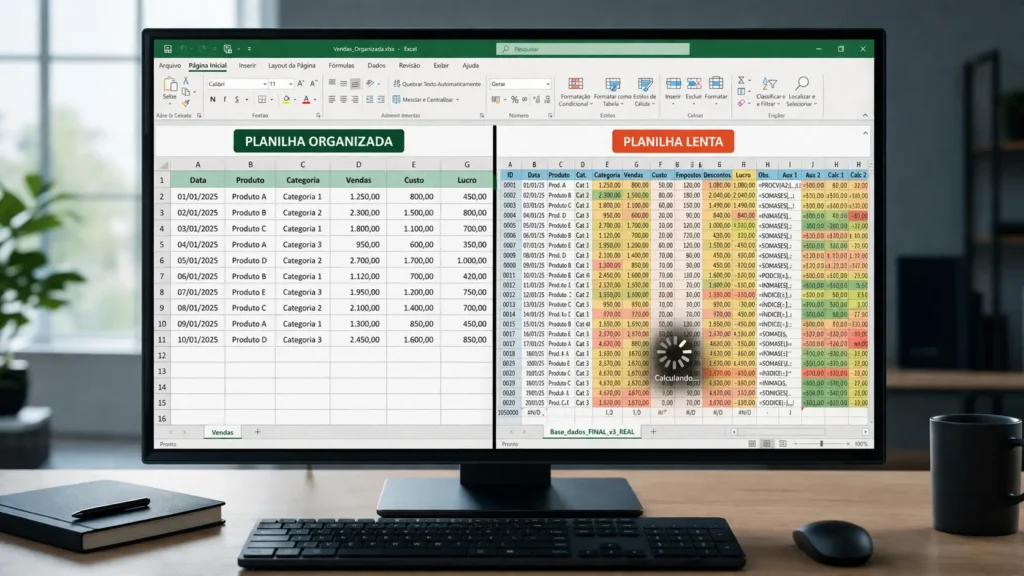
Mesmo com o mesmo volume de dados, você perceberá uma diferença clara de desempenho. Isso acontece porque o Excel não mede esforço pelo tamanho da planilha, mas pela quantidade de operações que precisa recalcular.
Se sua planilha está lenta, o primeiro reflexo não deve ser “tenho muitos dados”. O correto é perguntar:
Quantas operações desnecessárias o Excel está sendo obrigado a recalcular?
Essa mudança de perspectiva é o que separa um usuário comum de alguém que realmente domina a ferramenta. E é exatamente isso que vamos aprofundar no próximo ponto.
Os 5 erros estruturais que deixam o Excel pesado
Se sua planilha está lenta, existe uma grande chance de que ela esteja cometendo erros estruturais silenciosos. Esses erros não geram aviso, não aparecem como falha e muitas vezes passam despercebidos — mas impactam diretamente o desempenho. O problema é que eles se acumulam. E, quando você percebe, o Excel já está travando.
Abaixo estão os cinco erros mais comuns que vejo na prática. Eles não são “dicas isoladas”. São padrões de modelagem que, quando mal aplicados, transformam qualquer planilha em um sistema ineficiente.
1. Uso de colunas inteiras em fórmulas
Esse é um dos erros mais frequentes — e mais prejudiciais. Quando você usa referências como A:A ou B:B, o Excel não considera apenas as células preenchidas. Ele avalia toda a coluna, que pode ter mais de um milhão de linhas. Mesmo que a maior parte esteja vazia, o processamento continua acontecendo.
Isso faz com que cada cálculo seja muito mais pesado do que deveria. Em pequenos modelos, o impacto pode parecer pequeno. Mas, conforme a planilha cresce, o efeito se torna significativo. O ideal é sempre limitar o intervalo ao tamanho real dos dados.
2. Repetição desnecessária de fórmulas complexas
Outro erro comum é replicar fórmulas pesadas em centenas ou milhares de células. Funções como PROCV, ÍNDICE + CORRESP, SOMASES ou combinações aninhadas exigem mais processamento. Quando usadas de forma repetitiva, elas multiplicam o esforço do Excel.
Muitas vezes, o mesmo cálculo poderia ser feito uma única vez e referenciado em outras células. Porém, por falta de estrutura, ele é reexecutado várias vezes. Isso não apenas deixa a planilha lenta, como também aumenta o risco de erro.
3. Dependências cruzadas mal estruturadas
Esse é um erro mais sutil, mas extremamente relevante. Ele acontece quando várias fórmulas dependem umas das outras de forma desorganizada. Em vez de uma sequência lógica de cálculo, você cria uma rede complexa de dependências.
Quando isso ocorre, qualquer alteração em uma célula pode disparar uma cadeia extensa de recalculações. O Excel precisa verificar múltiplos caminhos para garantir que tudo está atualizado. Quanto mais confusa essa rede, maior o impacto na performance.
4. Mistura de dados, cálculos e resultados
Planilhas bem estruturadas seguem uma lógica clara:
Entrada de dados → Processamento → SaídaQuando você mistura tudo isso na mesma área, o Excel perde eficiência na forma como organiza os cálculos.
Além disso, essa mistura dificulta a manutenção e aumenta o risco de dependências desnecessárias. O resultado é uma planilha mais pesada, mais difícil de entender e muito mais propensa a travamentos.
5. Uso excessivo de funções voláteis
Funções como AGORA(), HOJE(), ALEATÓRIO() e outras similares são chamadas de voláteis. Isso significa que elas recalculam sempre que qualquer alteração ocorre na planilha — mesmo que não tenham relação direta com a célula modificada.
Quando usadas com frequência, essas funções obrigam o Excel a recalcular constantemente, aumentando o consumo de processamento. O problema não é usá-las, mas sim usá-las sem critério dentro de uma estrutura já sobrecarregada.
Perceba que nenhum desses erros, isoladamente, parece grave. O problema é o acúmulo. Quando dois, três ou todos eles aparecem na mesma planilha, o resultado é inevitável: lentidão, travamentos e dificuldade de manutenção.
Em resumo:
O Excel não está lento —
ele está apenas respondendo a uma estrutura que exige mais do que deveria.
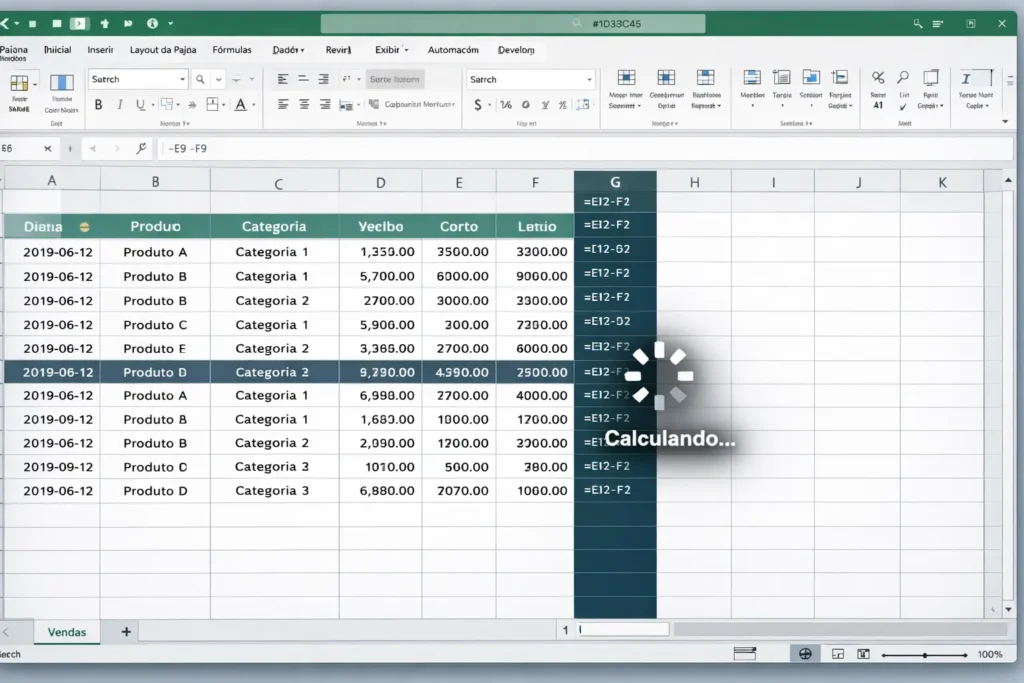
Como diagnosticar o que está deixando sua planilha lenta
Depois de entender os erros estruturais, o próximo passo é mais importante do que parece: diagnosticar corretamente o problema. Sem diagnóstico, qualquer tentativa de otimização vira tentativa e erro. E isso, na prática, só mascara o problema — não resolve.
O Excel não mostra diretamente “onde está a lentidão”. Ele apenas responde mais devagar. Por isso, você precisa aprender a observar sinais indiretos. Esses sinais revelam como a planilha está se comportando internamente e, principalmente, onde está o excesso de processamento.
O primeiro sinal é o tempo de resposta ao editar uma célula. Se, ao alterar um valor simples, a planilha demora para reagir, isso indica que existe uma cadeia extensa de dependências sendo recalculada. Nesse caso, o problema não está na célula editada, mas em tudo o que depende dela.
Outro indicativo importante é o comportamento ao copiar fórmulas. Se a planilha trava ou demora ao arrastar uma fórmula para baixo, isso mostra que o cálculo está sendo replicado de forma pesada. Esse é um sintoma clássico de fórmulas complexas aplicadas em larga escala ou com referências mal definidas.
Além disso, observe o uso de intervalos. Fórmulas que utilizam colunas inteiras ou grandes blocos de dados tendem a gerar mais processamento. Mesmo que visualmente a planilha pareça simples, o Excel pode estar analisando milhares de células invisíveis. Esse tipo de problema é silencioso, mas extremamente comum.
Existe também um comportamento que poucos usuários associam à performance: o recálculo constante. Se você percebe que a planilha “pisca” ou recalcula frequentemente, mesmo com pequenas alterações, é provável que haja funções voláteis ou dependências mal organizadas. Isso força o Excel a trabalhar mais do que o necessário.
🔍 Aplicação prática
Para diagnosticar de forma objetiva, você pode seguir este processo simples:
- Altere uma célula de entrada e observe o tempo de resposta
- Copie uma fórmula para várias linhas e observe o comportamento
- Verifique se existem fórmulas usando colunas inteiras
- Identifique áreas com grande concentração de fórmulas repetidas
- Observe se há recálculo frequente sem motivo aparente
Esse tipo de análise não exige ferramentas avançadas. Ele exige percepção estrutural. E, com prática, você começa a identificar rapidamente onde está o problema.
Diagnosticar lentidão no Excel não é sobre encontrar “uma célula problemática”. É sobre entender como o modelo está se comportando como um sistema.
👉 A pergunta correta não é:
“Qual fórmula está errada?”
👉 A pergunta correta é:
“Onde o Excel está sendo obrigado a trabalhar mais do que deveria?”
Essa mudança de abordagem é o que permite sair do modo reativo e começar a atuar de forma preventiva — que é exatamente o foco do próximo ponto.
Como estruturar uma planilha leve desde o início
Depois de entender o que causa lentidão e como diagnosticar o problema, a pergunta natural é: como evitar isso desde o começo? Essa é, sem dúvida, a abordagem mais eficiente. Corrigir uma planilha lenta é possível, mas estruturar corretamente desde o início evita retrabalho, reduz erros e mantém o modelo sustentável ao longo do tempo.
Uma planilha leve não é fruto de otimização posterior. Ela nasce de uma lógica bem definida. Isso significa pensar no fluxo de dados antes de sair criando fórmulas. Quando você define claramente onde os dados entram, onde são processados e onde os resultados são exibidos, o Excel consegue operar de forma mais organizada e eficiente.
Outro ponto essencial é trabalhar com intervalos controlados. Em vez de aplicar fórmulas em colunas inteiras, o ideal é delimitar exatamente o espaço onde os dados existem. Isso reduz drasticamente o volume de células que o Excel precisa avaliar a cada recalculo. Além disso, facilita a manutenção e torna o comportamento da planilha mais previsível.
Também é importante evitar repetição desnecessária de cálculos. Sempre que possível, centralize operações mais pesadas em células específicas e reutilize esses resultados. Essa prática reduz o esforço do Excel e melhora a legibilidade do modelo. Ao invés de recalcular a mesma lógica dezenas de vezes, você passa a trabalhar de forma mais inteligente.
A organização das dependências também faz diferença. Estruture os cálculos em uma sequência lógica, evitando cruzamentos desnecessários entre áreas da planilha. Quando o Excel consegue seguir um fluxo claro, ele recalcula apenas o necessário. Isso melhora a performance e reduz o risco de inconsistências.
🔍 Aplicação prática
Se você quiser aplicar esse conceito no seu dia a dia, comece com uma regra simples:
- Separe claramente áreas de entrada, cálculo e resultado
- Evite colunas inteiras em fórmulas
- Centralize cálculos mais pesados
- Estruture dependências em sequência lógica
- Revise antes de escalar a planilha
Essas decisões parecem pequenas no início, mas fazem uma diferença enorme conforme o modelo cresce. E o mais importante: elas evitam que você precise corrigir problemas depois.
Planilhas leves não são resultado de “otimização”. Elas são resultado de estrutura bem pensada desde o início.
Em outras palavras:
Você não acelera o Excel depois que ele ficou lento —
você evita que ele fique lento.
Excel lento não é problema de desempenho — é problema de estrutura
Se você chegou até aqui, já percebeu que a lentidão no Excel não acontece por acaso. Ela é consequência direta de decisões tomadas durante a construção da planilha. E, na maioria das vezes, essas decisões parecem inofensivas no início. O problema é que, com o tempo, elas se acumulam e transformam o modelo em algo pesado, instável e difícil de manter.
O ponto mais importante deste artigo é simples, mas muda completamente a forma como você trabalha:
O Excel não trava — ele responde ao que você construiu.
Quando a estrutura exige cálculos desnecessários, dependências confusas ou processamento em excesso, o resultado inevitável é a lentidão. Por outro lado, quando a lógica é clara, organizada e eficiente, o Excel responde com velocidade — mesmo em cenários mais complexos.
Essa é a diferença entre usar o Excel como ferramenta e usar o Excel como sistema.
E aqui entra o verdadeiro avanço: você deixa de reagir a problemas e passa a antecipá-los. Em vez de corrigir planilhas lentas, você passa a construir modelos que já nascem leves, escaláveis e sustentáveis. Isso reduz retrabalho, melhora a confiabilidade dos dados e, principalmente, aumenta sua produtividade.
Se este artigo te ajudou a enxergar o problema de forma mais estrutural, o próximo passo é desenvolver uma habilidade ainda mais valiosa:
Revisar uma planilha com olhar crítico
No próximo conteúdo (Como revisar uma planilha com olhar crítico), você vai aprender a identificar falhas invisíveis, validar lógica e garantir que sua planilha esteja realmente pronta para uso — não apenas funcionando.
Antes de encerrar, guarde esta lógica:
- Lentidão não está no tamanho da planilha
- Lentidão não está no seu computador
- Lentidão está na forma como o Excel foi obrigado a trabalhar
E isso é algo que você pode controlar!
Você também pode gostar:
- Como revisar planilha no Excel com olhar crítico

- Por que sua planilha no Excel está lenta (e como evitar)
- Como estruturar planilhas no Excel para não quebrar

- Validação de dados no Excel: evite erros antes de acontecer
- SEERRO no Excel: resolve ou esconde o problema?
- Erro #N/D no Excel: por que aparece e como diagnosticar

- Como copiar fórmulas no Excel sem quebrar sua planilha

- Referência relativa e absoluta no Excel explicadas com lógica
- Como organizar dados no Excel antes de usar fórmulas

- Por que sua planilha quebra mesmo com a fórmula certa

- Excel Prático: O Guia Completo para Dominar o Excel no Dia a Dia

- Como usar a função SE para criar condições inteligentes

- PROCV ou PROCX? Descubra a Diferença e Saiba Qual Usar!

- As 10 Funções Essenciais do Excel que Todo Profissional Deve Saber