
Uma das situações mais frustrantes para quem trabalha com Excel acontece quando a fórmula está correta, o cálculo funciona perfeitamente na primeira célula, mas tudo começa a dar errado no momento em que a fórmula é copiada para o restante da planilha. O resultado muda, aparecem erros inesperados ou os números simplesmente deixam de fazer sentido. Nesse momento, muitos usuários acreditam que cometeram algum erro de digitação ou que o Excel está “se comportando de forma estranha”.
Na maioria das vezes, porém, o problema não está na fórmula em si. O que realmente acontece é que a estrutura da planilha não foi pensada para o comportamento natural das fórmulas quando são copiadas. O Excel não replica apenas o cálculo. Ele replica a lógica da referência entre células. Quando essa lógica não é compreendida, a planilha passa a produzir resultados incorretos mesmo que a fórmula original esteja perfeitamente escrita.
Esse é um ponto em que muitos usuários começam a desconfiar da própria ferramenta. Na prática, o Excel está apenas seguindo regras bastante consistentes sobre como referências funcionam dentro de uma planilha. Quando entendemos essas regras, copiar fórmulas deixa de ser um gesto mecânico e passa a ser uma decisão estrutural sobre como os dados estão organizados.
É exatamente isso que vamos explorar neste artigo. Você vai entender por que as fórmulas costumam “quebrar” quando são copiadas, o que realmente acontece dentro da planilha nesse processo e quais práticas permitem copiar fórmulas com segurança. A partir desse ponto, suas planilhas passam a se comportar de forma previsível — mesmo quando crescem e ficam mais complexas.
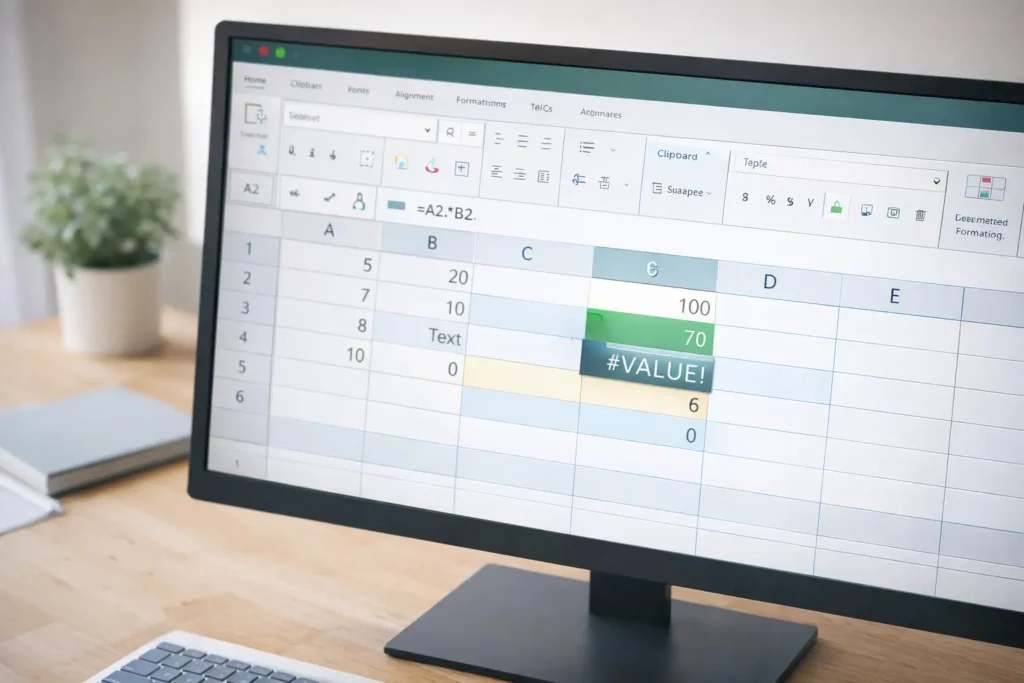
Por que as fórmulas quebram quando copiamos
Quando uma fórmula é criada no Excel, ela não guarda apenas o cálculo que você escreveu. Ela também registra a posição relativa das células utilizadas no cálculo. Isso significa que, ao copiar a fórmula para outra célula, o Excel não replica apenas o conteúdo da fórmula. Ele ajusta automaticamente as referências para manter a mesma relação estrutural entre as células envolvidas.
Esse comportamento é extremamente útil quando a planilha foi construída de forma consistente. Imagine uma tabela onde cada linha representa um produto e uma fórmula calcula o valor total multiplicando quantidade e preço. Ao copiar a fórmula para as linhas seguintes, o Excel ajusta automaticamente as referências para apontar para as células da nova linha. Nesse cenário, copiar a fórmula produz exatamente o resultado esperado.
O problema surge quando a estrutura da planilha não acompanha essa lógica. Se a fórmula depende de uma célula fixa — como uma taxa, um fator de correção ou um parâmetro localizado em outro ponto da planilha — o Excel continuará ajustando a referência ao copiar a fórmula. Isso faz com que a fórmula passe a apontar para células diferentes daquelas que deveriam ser utilizadas no cálculo.
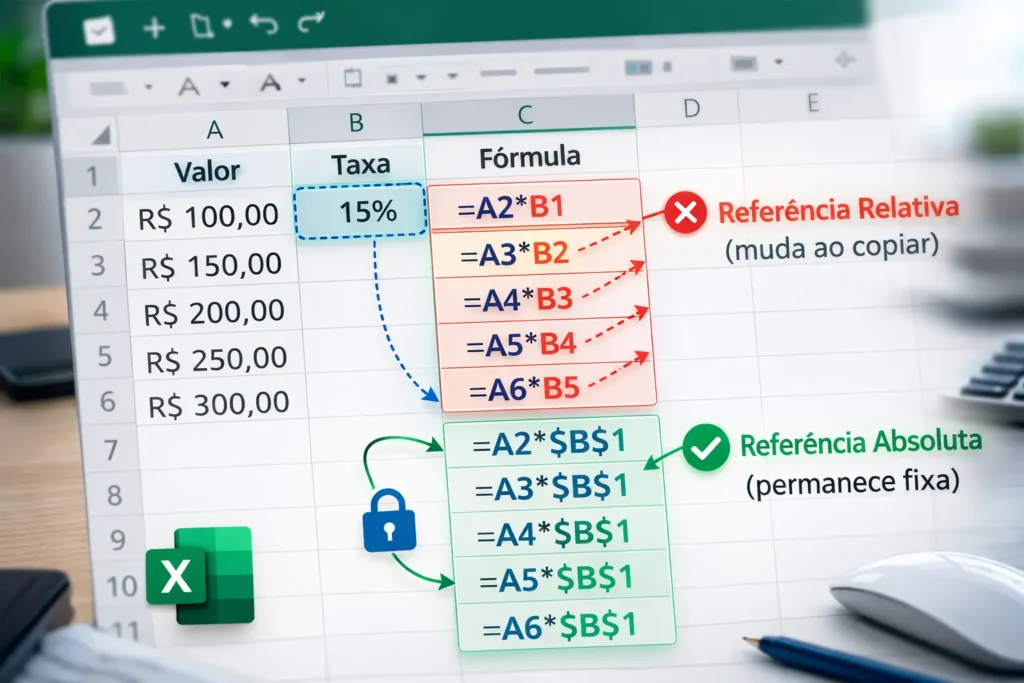
Imagine, por exemplo, uma planilha onde o preço final de um produto é calculado aplicando um imposto que está armazenado em uma célula específica, como B1. Se a fórmula da primeira linha for algo como =A2*B1 e ela for copiada para as linhas seguintes, o Excel provavelmente transformará a referência em =A3*B2, =A4*B3 e assim por diante. O cálculo deixa de usar a célula do imposto e passa a usar valores que não têm nenhuma relação com a lógica da planilha.
É nesse momento que muitos usuários acreditam que a fórmula “quebrou”. Na realidade, o Excel apenas seguiu o comportamento padrão das referências relativas. O erro não está no Excel nem na fórmula original. O erro está na ausência de controle sobre como as referências devem se comportar quando a fórmula é copiada.
A partir do momento em que entendemos esse mecanismo, a forma de trabalhar com fórmulas muda completamente. Em vez de simplesmente arrastar fórmulas pela planilha esperando que tudo funcione, passamos a pensar na estrutura das referências antes mesmo de copiar o cálculo. Essa mudança de mentalidade é o que transforma uma planilha frágil em uma planilha confiável.
O que realmente acontece quando você copia uma fórmula
Quando você copia uma fórmula no Excel, o programa não interpreta o conteúdo da fórmula como uma instrução fixa. Em vez disso, ele interpreta as referências entre células como relações espaciais dentro da planilha. Isso significa que cada referência é entendida em termos de posição: quantas linhas acima ou abaixo e quantas colunas à esquerda ou à direita da célula onde a fórmula está localizada.
Essa lógica fica mais clara quando observamos um exemplo simples. Imagine que na célula C2 exista a fórmula =A2+B2, responsável por somar dois valores da mesma linha. Para o Excel, essa fórmula significa essencialmente: “somar a célula duas colunas à esquerda com a célula uma coluna à esquerda”. Quando essa fórmula é copiada para a célula C3, o Excel mantém exatamente essa relação espacial, ajustando automaticamente a fórmula para =A3+B3.
Esse comportamento é conhecido como referência relativa, e ele é o padrão do Excel justamente porque facilita o trabalho em tabelas estruturadas. Sempre que uma planilha segue uma lógica de repetição por linhas ou colunas, copiar fórmulas permite reproduzir cálculos de forma extremamente rápida. O Excel simplesmente preserva o padrão estrutural do cálculo.
O problema aparece quando a fórmula precisa apontar para algo que não deveria mudar de posição. Muitas planilhas utilizam parâmetros fixos, como taxas, metas, coeficientes ou valores de referência. Quando uma fórmula que depende desses elementos é copiada sem controle das referências, o Excel continua ajustando as posições automaticamente, fazendo com que o cálculo passe a usar células que não fazem parte da lógica original.
Considere uma planilha de vendas onde cada produto possui um preço e uma taxa de comissão definida em uma única célula da planilha. Se a fórmula do cálculo da comissão estiver em C2 como =B2*E1, o objetivo é multiplicar o valor da venda pela taxa fixa armazenada em E1. Porém, ao copiar essa fórmula para C3, o Excel transformará a referência em =B3*E2, alterando a célula da taxa e comprometendo completamente o cálculo.
Perceba que o Excel não está cometendo um erro. Ele está apenas preservando a lógica das referências relativas. O que realmente falta nesse momento é uma forma de indicar ao Excel que determinadas referências não devem mudar quando a fórmula é copiada. Esse controle é feito através de um mecanismo muito simples, mas extremamente poderoso: as referências absolutas, que veremos na próxima seção.
Como copiar fórmulas corretamente no Excel
Copiar fórmulas corretamente no Excel não é apenas uma questão de arrastar uma célula para baixo ou para o lado. Antes de fazer isso, é necessário entender se todas as referências usadas na fórmula devem se comportar da mesma maneira quando a fórmula for replicada. Em outras palavras, copiar fórmulas com segurança começa com uma pergunta simples: quais referências podem mudar e quais precisam permanecer fixas?
Em planilhas bem estruturadas, grande parte das referências pode se ajustar naturalmente. Imagine uma tabela de vendas onde cada linha representa um produto e a fórmula calcula o total multiplicando quantidade e preço unitário. Nesse caso, ao copiar a fórmula para outras linhas, faz sentido que as referências acompanhem a nova posição da linha. O Excel faz esse ajuste automaticamente e o cálculo continua correto.
Entretanto, quando a fórmula depende de um elemento que deve permanecer constante — como uma taxa, um desconto padrão ou um fator de conversão — é necessário interromper o comportamento automático das referências relativas. Esse é o momento em que utilizamos referências absolutas, indicando ao Excel que determinada célula não deve mudar quando a fórmula for copiada.
Uma forma prática de visualizar isso é imaginar uma planilha onde o valor de vendas está na coluna B e a taxa de comissão está armazenada na célula E1. Se a fórmula em C2 for escrita como =B2*E1, ela funcionará corretamente na primeira linha. Porém, ao copiá-la para baixo, o Excel alterará a referência para E2, E3 e assim por diante. Para evitar esse comportamento, a fórmula precisa ser escrita como =B2*$E$1, garantindo que a taxa permaneça fixa.
Esse pequeno detalhe muda completamente a confiabilidade da planilha. Ao transformar a referência da taxa em absoluta, o Excel continuará ajustando apenas as partes da fórmula que realmente devem variar, como o valor de cada venda. Dessa forma, a fórmula pode ser copiada para centenas de linhas sem que a lógica do cálculo seja comprometida.
Com o tempo, essa análise passa a acontecer quase automaticamente durante a construção da planilha. Antes mesmo de copiar uma fórmula, o usuário já identifica quais elementos representam dados variáveis e quais representam parâmetros fixos do modelo. Essa forma de pensar evita erros silenciosos e transforma o ato de copiar fórmulas em uma operação previsível e segura.
Quando usar referência absoluta ao copiar fórmulas
Saber que existe referência absoluta é importante, mas o que realmente diferencia uma planilha bem construída é saber quando utilizá-la. A decisão não deve ser tomada apenas no momento em que a fórmula quebra. Idealmente, ela deve acontecer durante o raciocínio de construção da planilha. Sempre que uma fórmula depender de um valor que representa uma regra do modelo — e não um dado variável — existe um forte indicativo de que aquela referência deve permanecer fixa.
Esses valores fixos aparecem com muita frequência em planilhas reais. Taxas de impostos, percentuais de comissão, metas mensais, fatores de conversão de moeda ou parâmetros de cálculo são exemplos clássicos. Diferentemente dos dados que mudam em cada linha da tabela, esses elementos funcionam como constantes do modelo. Se a fórmula passar a apontar para outras células ao ser copiada, a lógica da planilha se perde imediatamente.
Imagine uma planilha de orçamento onde cada item possui um custo base e um índice de reajuste anual armazenado em uma célula específica da planilha. Se o cálculo do valor reajustado utilizar a fórmula =B2*$D$1, o Excel continuará ajustando apenas a referência da coluna B quando a fórmula for copiada para as linhas seguintes. A célula D1, que contém o índice de reajuste, permanecerá fixa em todas as linhas.
Esse tipo de decisão torna a planilha muito mais robusta, principalmente quando ela cresce ao longo do tempo. Uma fórmula pode ser copiada para dezenas ou centenas de linhas sem risco de que o cálculo passe a utilizar valores incorretos. A estrutura da planilha passa a refletir claramente a diferença entre dados variáveis e parâmetros fixos do modelo.
Outra forma prática de identificar a necessidade de uma referência absoluta é observar se o valor utilizado pela fórmula deve ser o mesmo para todas as linhas ou colunas da tabela. Sempre que a resposta for sim, provavelmente estamos diante de um elemento estrutural da planilha. Nesse caso, fixar a referência evita que a lógica do cálculo se altere silenciosamente conforme a fórmula é replicada.
Com o tempo, essa distinção entre dados e parâmetros passa a fazer parte natural do raciocínio ao construir planilhas. Em vez de corrigir fórmulas que quebraram depois de copiadas, o usuário passa a antecipar o comportamento das referências desde o início. Esse pequeno ajuste de mentalidade reduz drasticamente a quantidade de erros e torna as planilhas muito mais confiáveis.
Como testar se a fórmula vai funcionar antes de copiar
Uma das práticas mais simples para evitar erros ao copiar fórmulas é realizar um pequeno teste estrutural antes de replicar o cálculo pela planilha. Em vez de copiar imediatamente a fórmula para dezenas de linhas, vale a pena observar cuidadosamente como as referências estão organizadas e prever como elas se comportarão quando a fórmula for movida para outra posição.
Uma forma prática de fazer isso é copiar a fórmula apenas para a linha seguinte e analisar o resultado. Depois de colar a fórmula, observe se as referências mudaram exatamente como você esperava. Se a fórmula utilizava células da mesma linha, o Excel provavelmente ajustará as referências corretamente. Porém, se alguma referência deveria permanecer fixa e acabou sendo alterada, esse pequeno teste já revelará o problema.
Outra estratégia muito útil é clicar na célula que contém a fórmula copiada e observar as células destacadas na planilha. O Excel mostra visualmente quais células estão sendo utilizadas no cálculo. Esse recurso permite perceber rapidamente se a fórmula continua apontando para os dados corretos ou se alguma referência passou a indicar uma célula inesperada.
Considere uma planilha onde cada linha calcula o custo total de um projeto multiplicando o custo base por um fator de correção armazenado em uma célula específica. Se a fórmula da primeira linha estiver correta, mas ao copiá-la para a segunda linha o fator de correção mudar de posição, o problema se tornará visível imediatamente ao observar as células destacadas pelo Excel. Nesse momento, a solução é ajustar a referência antes de replicar a fórmula para o restante da tabela.
Esse tipo de verificação leva apenas alguns segundos, mas evita um dos erros mais comuns em planilhas maiores: fórmulas que parecem funcionar, mas que estão utilizando referências incorretas em algumas linhas. Quando esses erros passam despercebidos, os resultados da planilha podem se tornar inconsistentes sem que o usuário perceba.
Criar o hábito de testar uma fórmula antes de copiá-la completamente transforma a forma de trabalhar com o Excel. Em vez de confiar que o cálculo continuará correto automaticamente, o usuário passa a validar o comportamento estrutural da fórmula. Esse cuidado simples torna as planilhas muito mais previsíveis e reduz drasticamente a chance de que um erro se propague por toda a tabela.
Copiar fórmulas no Excel é uma decisão estrutural, não um gesto mecânico
Quando uma fórmula “quebra” ao ser copiada no Excel, o problema raramente está no cálculo em si. Na maioria das situações, a fórmula foi escrita corretamente, mas a estrutura das referências não foi pensada para o comportamento natural da planilha. O Excel apenas segue regras consistentes: referências relativas se ajustam automaticamente conforme a posição da fórmula muda.
Ao longo deste artigo, vimos que copiar fórmulas com segurança depende de compreender essa lógica. Quando a planilha é estruturada corretamente, o Excel trabalha a favor do usuário, replicando cálculos de forma rápida e confiável. Quando a estrutura não é clara, a mesma automação que deveria ajudar passa a produzir resultados incorretos.
A chave está em distinguir dois elementos fundamentais de qualquer planilha: dados variáveis e parâmetros fixos do modelo. Dados variáveis podem mudar de posição quando a fórmula é copiada. Já parâmetros — como taxas, fatores de correção ou metas — precisam permanecer fixos. Identificar essa diferença antes de replicar uma fórmula evita que o cálculo passe a utilizar referências incorretas.
Essa forma de pensar transforma completamente a maneira como o Excel é utilizado. Em vez de apenas escrever fórmulas e arrastá-las pela planilha, o usuário passa a projetar a estrutura do cálculo com antecedência. O resultado são planilhas mais previsíveis, mais fáceis de manter e muito menos propensas a erros silenciosos.
Nos próximos artigos do cluster, vamos avançar ainda mais nessa capacidade de diagnóstico estrutural. Um dos problemas mais comuns que surgem em planilhas maiores é o aparecimento do erro #N/D, que muitas vezes indica que a lógica de busca ou referência foi quebrada em algum ponto da planilha. Entender como identificar esse tipo de erro é o próximo passo para construir planilhas realmente confiáveis.
Você também pode gostar:
- SEERRO no Excel: resolve ou esconde o problema?
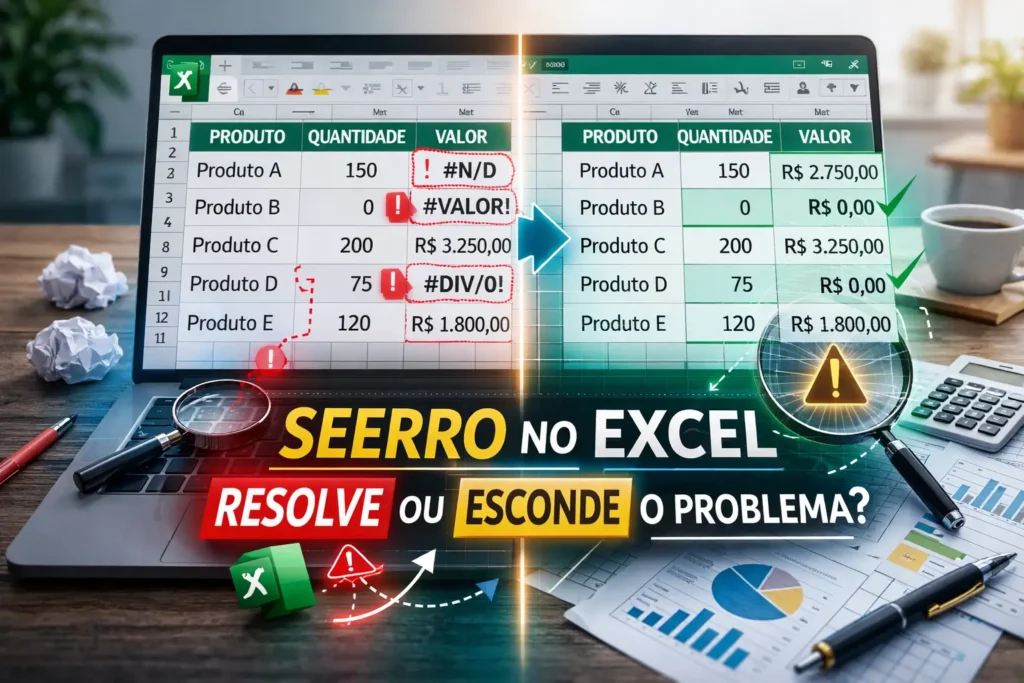
- Erro #N/D no Excel: por que aparece e como diagnosticar

- Como copiar fórmulas no Excel sem quebrar sua planilha

- Referência relativa e absoluta no Excel explicadas com lógica

- Como organizar dados no Excel antes de usar fórmulas

- Por que sua planilha quebra mesmo com a fórmula certa
- Excel Prático: O Guia Completo para Dominar o Excel no Dia a Dia
- Como usar a função SE para criar condições inteligentes

- PROCV ou PROCX? Descubra a Diferença e Saiba Qual Usar!

- As 10 Funções Essenciais do Excel que Todo Profissional Deve Saber