
Poucas coisas frustram tanto no Excel quanto ver uma fórmula aparentemente correta retornar #N/D. Você revisa os argumentos, confere as células e ainda assim o resultado continua ali, implacável. Para muitos usuários, esse erro parece aleatório, como se o Excel simplesmente tivesse decidido parar de funcionar. Mas na prática quase nunca é isso que acontece.
O erro #N/D não significa que sua fórmula está necessariamente errada. Na maioria das vezes, ele indica algo muito mais específico: o Excel tentou encontrar uma informação, mas não conseguiu localizá-la nos dados disponíveis. Ou seja, o problema geralmente não está na sintaxe da fórmula, mas na relação entre os dados que estão sendo consultados.
Isso acontece com muita frequência em funções de busca como PROCV, ÍNDICE, CORRESP e PROCX. Basta uma pequena inconsistência — um valor escrito de forma diferente, um espaço invisível ou uma referência mal estruturada — para que a busca falhe. E quando a busca falha, o Excel retorna exatamente esse aviso: #N/D, que significa literalmente “valor não disponível”.
O problema é que muitas pessoas tentam resolver o erro diretamente, usando funções como SEERRO para escondê-lo. Isso pode até fazer a planilha parecer “funcionar”, mas raramente resolve a causa real do problema. Na verdade, esconder o erro sem entender sua origem costuma gerar planilhas cada vez mais frágeis.
Por isso, neste artigo você vai aprender a interpretar corretamente o erro #N/D e diagnosticar por que ele aparece. Em vez de apenas tentar removê-lo, vamos entender o que ele está tentando comunicar sobre a estrutura da sua planilha. E quando você passa a enxergar o erro dessa forma, ele deixa de ser um obstáculo e passa a ser uma pista extremamente útil.
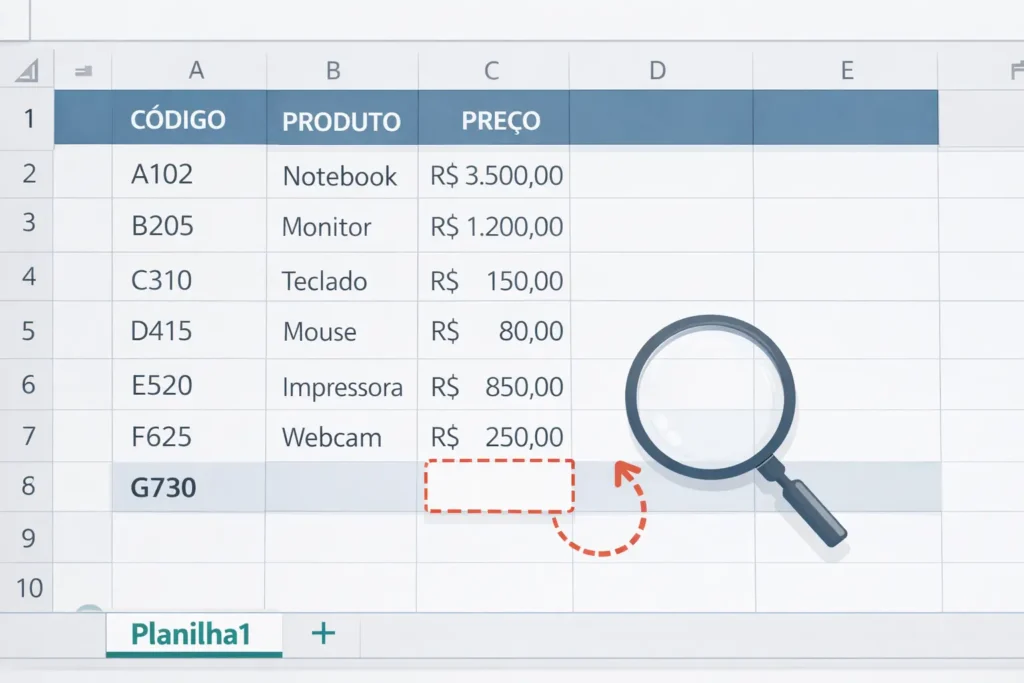
O que significa o erro #N/D no Excel
Quando o Excel retorna #N/D, ele está informando algo muito específico: a fórmula tentou encontrar um valor, mas nenhuma correspondência foi localizada nos dados disponíveis. Diferente de outros erros da ferramenta, como #DIV/0! ou #VALOR!, o erro #N/D não indica necessariamente uma fórmula mal escrita. Ele indica que a busca foi realizada, mas o resultado simplesmente não existe na base consultada.
Isso acontece com mais frequência em funções de busca e correspondência. Quando você usa funções como PROCV, PROCX, ÍNDICE ou CORRESP, o Excel precisa localizar um valor específico dentro de um intervalo de dados. Se esse valor não for encontrado exatamente como esperado, o Excel não consegue retornar um resultado válido. Nesse momento, ele exibe #N/D, que significa literalmente “não disponível”.
Na prática, o Excel está dizendo algo como: “Eu procurei exatamente o que você pediu, mas não encontrei nada que corresponda a esse critério.” Essa mensagem pode parecer frustrante no primeiro momento, mas na verdade ela é extremamente útil. Ela indica que o mecanismo de busca da planilha funcionou corretamente, porém a informação solicitada não está presente da forma que a fórmula esperava.
Um exemplo simples ajuda a entender melhor. Imagine uma planilha com uma lista de produtos e seus respectivos preços. Se você usar PROCV para procurar o produto “Notebook” dentro dessa lista, o Excel irá percorrer a coluna definida na fórmula tentando localizar exatamente esse texto. Se o produto estiver escrito como “Notebook ” (com um espaço no final) ou “Notbook” (com erro de digitação), o Excel não reconhecerá como a mesma informação. Como consequência, a função de busca não encontra correspondência e retorna #N/D.
Esse comportamento mostra algo importante sobre o Excel: ele trabalha com correspondência exata quando realiza buscas estruturadas. Para a ferramenta, pequenas diferenças que passam despercebidas para nós — como espaços extras, acentuação diferente ou formatos inconsistentes — podem ser suficientes para impedir que uma busca funcione corretamente.
Por esse motivo, sempre que o erro #N/D aparece, o primeiro passo não deveria ser tentar escondê-lo. O mais importante é entender por que a correspondência não foi encontrada. Na maioria das vezes, o erro está revelando algum detalhe estrutural nos dados que precisa ser ajustado.
E é exatamente aqui que muitas pessoas se confundem. Elas acreditam que o problema está na fórmula, quando na realidade o erro costuma estar na forma como os dados estão organizados ou escritos na planilha.
Por que o Excel mostra #N/D mesmo quando a fórmula parece correta
Uma das situações mais confusas para quem trabalha com Excel acontece quando a fórmula parece perfeitamente correta, mas o resultado exibido continua sendo #N/D. Nesse momento, muitos usuários começam a revisar a fórmula várias vezes, acreditando que cometeram algum erro na construção da função. No entanto, na grande maioria dos casos, o problema não está na fórmula em si, mas na relação entre a fórmula e os dados consultados.
Funções de busca no Excel trabalham com critérios extremamente objetivos. Quando você pede para o Excel localizar um valor específico em uma coluna, ele não interpreta o contexto da informação. Ele simplesmente compara o conteúdo de uma célula com o conteúdo de outra. Se essa correspondência não for exata, o resultado da busca falha e o Excel retorna #N/D.
Isso explica por que muitas vezes a fórmula parece correta. De fato, ela pode estar tecnicamente perfeita. O intervalo pode estar bem definido, o número da coluna pode estar correto e o argumento de correspondência pode estar configurado adequadamente. Ainda assim, se o valor procurado não estiver presente exatamente da forma esperada dentro do intervalo de busca, o Excel não consegue retornar nenhum resultado.
Um exemplo comum ocorre quando duas planilhas diferentes são usadas como fonte de dados. Imagine que você possui uma tabela de vendas em uma aba e uma tabela de cadastro de produtos em outra. Se um código de produto estiver escrito como “A102” em uma tabela e como “A102 ” (com espaço extra) na outra, o Excel tratará esses valores como diferentes. A função de busca não reconhecerá a correspondência e o resultado exibido será #N/D.
Outra situação frequente envolve diferenças de formato. Às vezes um valor está armazenado como texto, enquanto o valor correspondente está armazenado como número. Visualmente, ambos parecem iguais na planilha, mas para o Excel eles são tipos de dados distintos. Quando isso acontece, a função de busca também não consegue encontrar correspondência e o erro #N/D aparece novamente.
Esse comportamento revela uma característica importante do Excel: ele é extremamente preciso na comparação de dados. Pequenas inconsistências que passam despercebidas durante o preenchimento da planilha podem se transformar em obstáculos quando uma função de busca tenta localizar informações específicas.
Por isso, sempre que o erro #N/D surge em uma fórmula aparentemente correta, o melhor caminho não é modificar a função imediatamente. O primeiro passo deve ser investigar se os dados envolvidos na busca estão realmente estruturados de forma consistente. Em muitos casos, corrigir um detalhe simples na base de dados é suficiente para que a fórmula comece a funcionar perfeitamente.
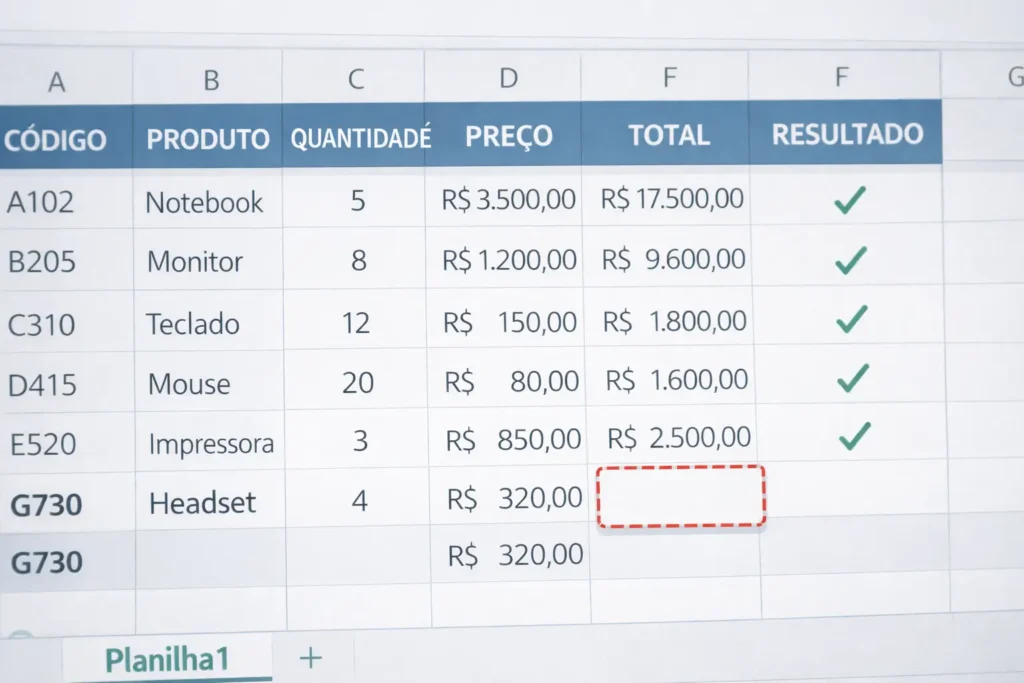
Os 4 motivos mais comuns para o erro #N/D aparecer
Depois de entender o que significa o erro #N/D, o próximo passo é identificar por que ele aparece na prática. Embora existam várias situações possíveis, a experiência com planilhas mostra que a maioria dos casos está concentrada em alguns padrões muito recorrentes. Quando você aprende a reconhecê-los, diagnosticar o problema se torna muito mais rápido.
Os quatro cenários a seguir são responsáveis pela maior parte dos erros #N/D em planilhas que utilizam funções de busca como PROCV, PROCX, ÍNDICE e CORRESP.
O valor procurado realmente não existe na base
A causa mais simples — e muitas vezes esquecida — é que o valor procurado simplesmente não está presente na tabela consultada. Quando a fórmula tenta localizar uma informação inexistente, o Excel não consegue retornar nenhum resultado válido e exibe #N/D.
Imagine uma planilha de vendas que utiliza PROCV para buscar o preço de um produto a partir de um código. Se um código novo for inserido na planilha de vendas, mas ainda não estiver cadastrado na tabela de produtos, a busca inevitavelmente falhará. Nesse caso, o erro #N/D não indica um problema na fórmula, mas sim uma ausência de dados na base consultada.
Diferenças invisíveis no texto (espaços extras)
Outra situação muito comum envolve espaços invisíveis dentro das células. À primeira vista, duas células podem parecer conter exatamente o mesmo texto, mas pequenas diferenças — como um espaço no início ou no final da palavra — fazem com que o Excel trate os valores como diferentes.
Por exemplo, um produto pode estar registrado como “Monitor” em uma tabela e como “Monitor ” (com espaço no final) em outra. Para quem observa a planilha, os textos parecem idênticos. Porém, para o Excel, esses dois valores não são iguais. Como resultado, a função de busca não encontra correspondência e retorna #N/D.
Esse tipo de problema costuma surgir quando dados são copiados de outros sistemas ou colados a partir de páginas da internet.
Diferença entre número e texto
Outra fonte frequente de erro ocorre quando valores que parecem iguais na planilha possuem tipos de dados diferentes. Um código pode estar armazenado como número em uma tabela e como texto em outra. Visualmente, ambos aparecem como “1001”, mas internamente o Excel os interpreta de maneiras distintas.
Quando uma função de busca tenta comparar esses valores, ela não reconhece a correspondência. Mesmo que o conteúdo exibido na célula seja idêntico, a diferença de formato impede que o Excel encontre o valor correto, resultando novamente no erro #N/D.
Esse tipo de inconsistência é muito comum em planilhas importadas de sistemas externos ou em arquivos que passaram por várias edições ao longo do tempo.
Intervalo de busca incorreto
Por fim, outro erro bastante frequente ocorre quando o intervalo utilizado na função de busca não inclui corretamente a coluna onde o valor deveria ser encontrado. Isso acontece principalmente em fórmulas PROCV, nas quais o Excel procura o valor sempre na primeira coluna do intervalo definido.
Se o intervalo começar na coluna errada, o Excel nunca encontrará o valor desejado, mesmo que ele exista na planilha. Nesse caso, a função de busca executa normalmente, mas como o valor não aparece dentro do intervalo analisado, o resultado retornado é novamente #N/D.
Esse problema costuma aparecer quando planilhas são modificadas e novas colunas são inseridas antes do intervalo originalmente utilizado na fórmula.
Esses quatro cenários representam a maior parte das situações em que o erro #N/D aparece em planilhas reais. Ao entender essas causas, você passa a perceber que o problema raramente está na função utilizada. Na maioria das vezes, o erro revela inconsistências estruturais nos dados que estão sendo consultados.
Como diagnosticar o erro #N/D passo a passo
Quando o erro #N/D aparece, a melhor abordagem não é modificar a fórmula imediatamente, mas sim seguir um pequeno processo de verificação. Esse método ajuda a identificar rapidamente onde está a inconsistência que está impedindo a busca de funcionar. Com alguns testes simples, é possível descobrir se o problema está nos dados, no intervalo de busca ou na forma como os valores estão sendo comparados.
O primeiro passo consiste em verificar se o valor procurado realmente existe na tabela utilizada pela fórmula. Em muitos casos, o erro acontece porque a informação simplesmente não está presente na base consultada. Uma forma rápida de fazer essa verificação é utilizar o recurso Localizar do Excel ou filtrar a coluna de busca para confirmar se o valor aparece na lista.
Caso o valor exista na base, o próximo passo é conferir se ele está escrito exatamente da mesma forma nas duas tabelas envolvidas na busca. Pequenas diferenças de digitação, espaços extras ou variações de acentuação podem impedir que o Excel reconheça a correspondência. Comparar visualmente os valores costuma revelar esse tipo de inconsistência.
Outro teste útil é verificar se os valores estão armazenados como texto ou número. Quando dois valores parecem iguais na planilha, mas possuem formatos diferentes, a função de busca não consegue realizar a correspondência corretamente. Nesses casos, converter os dados para o mesmo formato costuma resolver o problema imediatamente.
Também é importante revisar o intervalo utilizado na função de busca. Em fórmulas como PROCV, o Excel procura o valor apenas na primeira coluna do intervalo definido. Se o intervalo começar na coluna errada ou não incluir corretamente a área onde os dados estão localizados, a busca nunca encontrará o resultado esperado.
Esse processo pode parecer simples, mas ele resolve a maior parte dos casos de erro #N/D em planilhas reais. Em vez de alterar a fórmula repetidamente, seguir uma sequência lógica de diagnóstico permite identificar rapidamente a causa do problema e corrigir a estrutura dos dados.
Com o tempo, esse tipo de verificação se torna quase automático. Você passa a enxergar o erro #N/D não como um obstáculo, mas como um indicativo de que algo na relação entre os dados precisa ser ajustado.

Quando usar SEERRO (e quando ele pode esconder problemas)
Depois que o erro #N/D aparece em uma planilha, muitas pessoas recorrem imediatamente à função SEERRO. Essa função permite substituir mensagens de erro por outro valor, como um texto em branco ou uma mensagem personalizada. Em muitos casos, isso realmente melhora a aparência da planilha e evita que resultados intermediários exibam mensagens que podem confundir quem está analisando os dados.
Por exemplo, imagine uma planilha de vendas que utiliza PROCV para buscar o preço de um produto. Se um produto ainda não estiver cadastrado na tabela de referência, a fórmula retornará #N/D. Nesse cenário, usar SEERRO para mostrar algo como “Produto não encontrado” pode tornar a planilha mais clara para o usuário.
O problema surge quando SEERRO é utilizado apenas para esconder o erro, sem que a causa seja investigada. Quando isso acontece, a planilha pode aparentar estar funcionando corretamente, mas inconsistências importantes nos dados acabam passando despercebidas. Em vez de revelar um problema estrutural, o erro simplesmente desaparece da tela.
Isso pode gerar consequências sérias em planilhas maiores. Imagine uma base de dados em que vários códigos de produtos estão escritos de forma inconsistente. Se todas as fórmulas estiverem envolvidas por SEERRO, os erros de correspondência deixarão de aparecer. A planilha continuará exibindo resultados aparentemente normais, mas parte das informações simplesmente deixará de ser considerada nas análises.
Por esse motivo, o uso de SEERRO deve ser feito com cuidado. Antes de substituir o erro por outro valor, o ideal é entender por que ele está acontecendo. Somente depois de verificar que a ausência de resultado é realmente esperada — como no caso de um cadastro ainda não existente — é que faz sentido utilizar a função para tornar a planilha mais amigável.
Em outras palavras, SEERRO é uma ferramenta de apresentação, não de diagnóstico. Ele ajuda a melhorar a forma como os resultados são exibidos, mas não resolve o problema que gerou o erro. Por isso, sempre que o #N/D aparecer, o melhor caminho é primeiro investigar a causa e garantir que a estrutura dos dados está correta.
Entender o erro #N/D é aprender a ler a estrutura da planilha
O erro #N/D costuma causar frustração porque aparece exatamente quando esperamos que uma fórmula retorne um resultado. No entanto, quando analisamos com mais atenção, percebemos que ele não é um problema do Excel. Na maioria das vezes, ele é simplesmente um sinal de que a planilha não conseguiu encontrar a informação solicitada dentro da estrutura de dados disponível.
Ao entender o que esse erro realmente significa, você começa a enxergar as planilhas de outra forma. Em vez de tratar os erros como algo que precisa ser escondido, passa a utilizá-los como pistas que ajudam a identificar inconsistências nos dados. Pequenos detalhes como espaços extras, diferenças de formato ou intervalos mal definidos deixam de ser obstáculos misteriosos e passam a fazer parte de um processo lógico de diagnóstico.
Esse tipo de raciocínio é uma das habilidades mais importantes para quem trabalha com Excel no dia a dia. Quanto mais complexas as planilhas se tornam, mais importante se torna a capacidade de entender como os dados estão relacionados entre si. E nesse contexto, o erro #N/D deixa de ser um problema e passa a ser um aliado na análise da estrutura da planilha.
No próximo artigo, vamos aprofundar um ponto que apareceu várias vezes ao longo desta explicação: a função SEERRO. Vamos entender quando ela realmente ajuda a melhorar uma planilha e quando pode acabar escondendo problemas importantes nos dados.
Você também pode gostar:
- SEERRO no Excel: resolve ou esconde o problema?

- Erro #N/D no Excel: por que aparece e como diagnosticar

- Como copiar fórmulas no Excel sem quebrar sua planilha

- Referência relativa e absoluta no Excel explicadas com lógica

- Como organizar dados no Excel antes de usar fórmulas

- Por que sua planilha quebra mesmo com a fórmula certa

- Excel Prático: O Guia Completo para Dominar o Excel no Dia a Dia

- Como usar a função SE para criar condições inteligentes

- PROCV ou PROCX? Descubra a Diferença e Saiba Qual Usar!

- As 10 Funções Essenciais do Excel que Todo Profissional Deve Saber